


Как провести прямой эфир с компьютера и показать не просто говорящую голову, а ещё и экран? Можно ли вывести на экран комментарии? Как демонстрировать презентацию? Отвечая себе на эти вопросы, я перепробовала несколько программ. И сейчас могу сказать, что, наконец, нашла идеальную программу для прямых эфиров. Делюсь тем, как она работает и какие возможности открывает для общения с аудиторией в социальных сетях.

Если вам больше по душе видео, смотрите запись о том, как провести прямой эфир в Фейсбуке с компьютера. Чтобы быть в курсе других видео, подписывайтесь на страничку в Фейсбуке и на Ютьюб-канал, куда я выкладываю записи.
Я провожу прямые эфиры в Фейсбуке четыре года. Всё это время мне важно не просто быть «говорящей головой», но и делать эфиры интерактивными: показывать слайды презентации, демонстрировать экран компьютера или мобильного телефона в реальном времени, выводить в эфир ссылки и комментарии зрителей. Могу с уверенностью сказать, что я нашла лучшую программу для проведения прямых эфиров — Ecamm Live.
Самое важное в ней то, что она ПРОСТАЯ, и при этом у неё есть множество классных функций.
Если же вы задаётесь вопросом: «Не проще ли проводить прямые эфиры в Инстаграме?», то вот несколько преимуществ прямых эфиров в Фейсбуке.
- В Фейсбуке в отличие от Инстаграма во время эфира можно выводить на экран текст, ссылки, изображения и комментарии, а также делиться в реальном времени своим экраном.
- Прямые эфиры в Фейсбуке — горизонтальные. А значит, я легко могу дублировать эти видео на свой Ютьюб-канал и интегрировать эти ролики в посты блога. Горизонтальный формат для таких целей работает лучше.
- Прямые эфиры Фейсбук продолжает показывать и после завершения трансляции. То есть они постоянно набирают просмотры и могут привести к вам новую аудиторию, которой будет полезно то, о чём вы вещаете.
- Функционал Фейсбука даёт возможность провести тестовый прямой эфир, который будете видеть только вы. Отличная возможность порепетировать публичное выступление и протестировать функции программы для прямых эфиров.
Провести прямой эфир с компьютера поможет программа Ecamm Live.
Программа Ecamm Live для прямых эфиров (4:45)
- Подходит для прямых эфиров не только в Фейсбуке, но и на Ютьюбе.
- Недорогая. Есть тестовый период 14 дней.
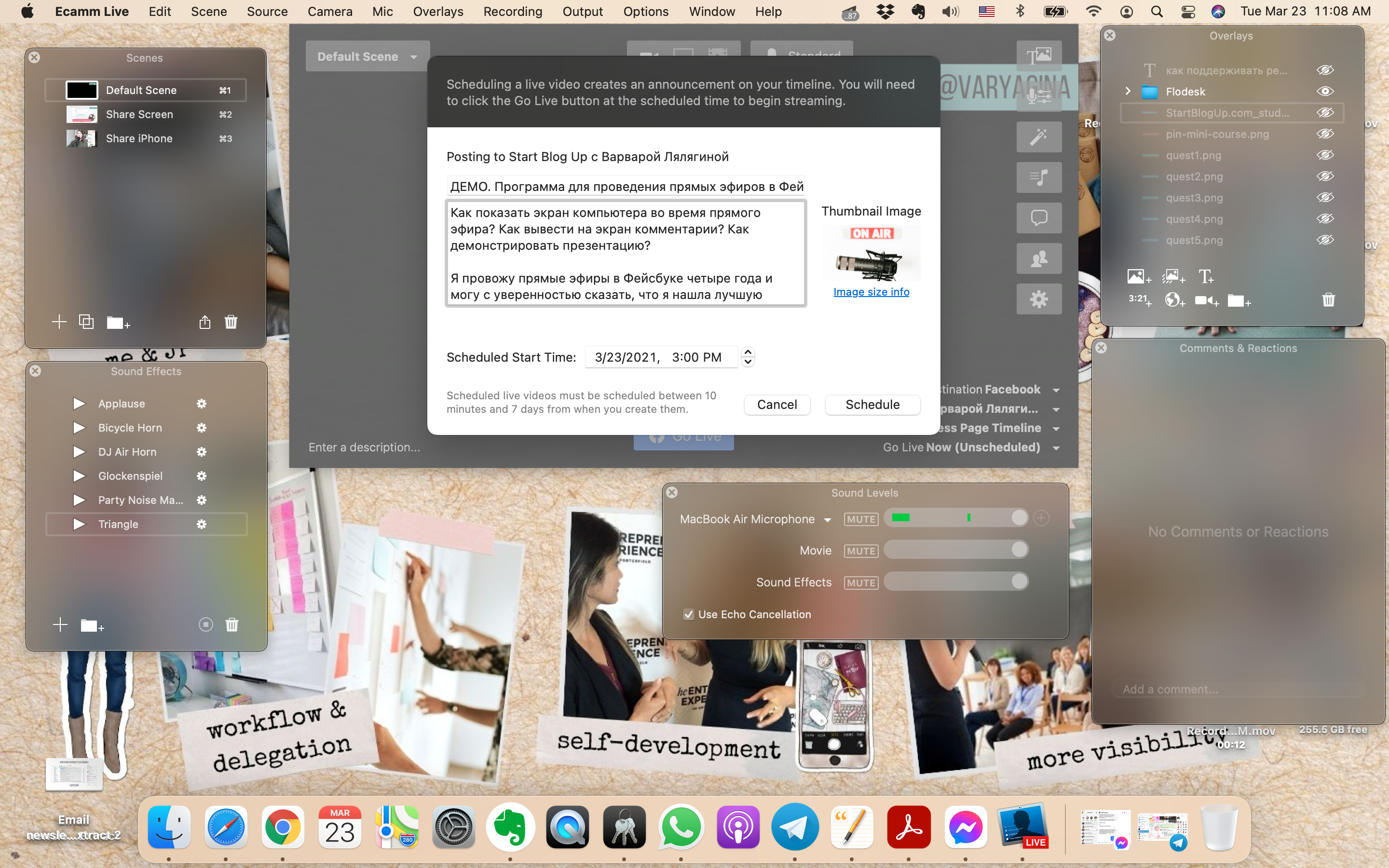
- Позволяет не только проводить эфиры, но и планировать их, заранее делать анонс в социальных сетях.
Особенность Ecamm Live, которую важно учитывать — она только для Макбуков. Увы.
ПОДПИСЫВАЙТЕСЬ НА МОЙ ИНСТАГРАМ С ЕЖЕДНЕВНЫМ ВДОХНОВЕНИЕМ И НАХОДКАМИ ДЛЯ ТВОРЧЕСКИХ ПРЕДПРИНИМАТЕЛЕЙ
Функционал программы для прямых эфиров Ecamm Live (6:07)
Сама программа очень простая на вид и легко управляется с помощью нескольких окон.
Как произвести основные настройки прямого эфира в Ecamm Live (6:36)
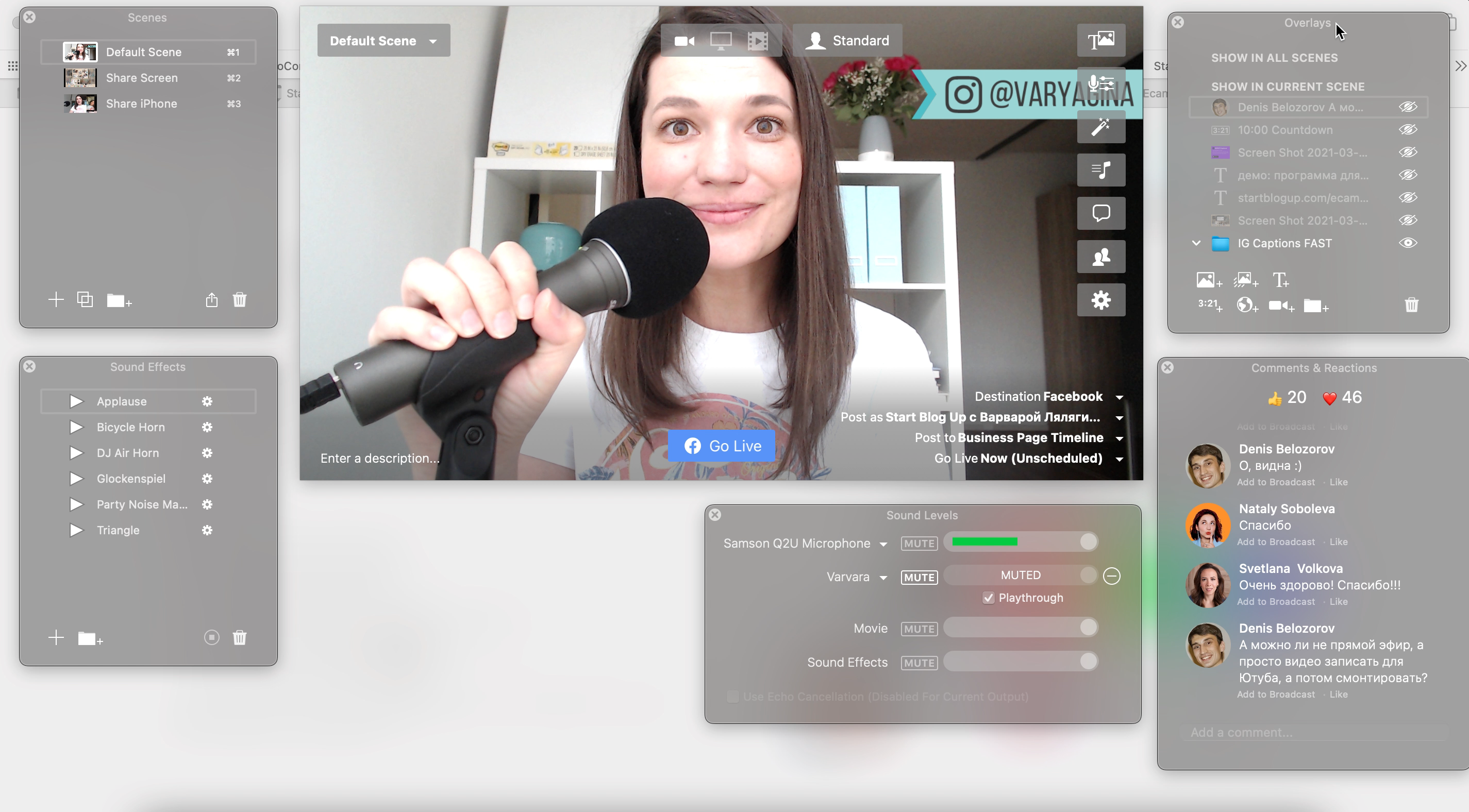
Центральная область экрана, где происходит трансляция — это основное окно программы. Именно эту часть видят зрители Фейсбука.
В основном окне задаются параметры вещания. Либо это будет формат «говорящая голова», либо демонстрация экрана, либо показ видео с компьютера. При наведении курсора на рабочее окно автору эфира видны количество зрителей, их лайки и реакции на эфир.
Вокруг основного окна трансляции расположены вспомогательные окна управления трансляцией. Видны они только автору эфира.
Как накладывать эффекты и надписи во время прямых эфиров (9:30)
Надписи и эффекты можно выводить поверх видео в правом верхнем окне наложений (Overlays). С его помощью можно:
- Выводить на главную рабочую область графику и титры: ставить название эфира, чтобы те, кто присоединяется к нему позднее, сразу понимали тему разговора; показывать ссылки на упоминаемые сайты и программы; накладывать поверх видеотрансляции картинки, меняя их размер по ходу повествования.
- Показывать заранее заготовленную презентацию и сохранить потом её слайды в виде отдельных картинок.
- Использовать функцию обратного отсчёта. Например, если нужно собрать аудиторию перед эфиром или провести розыгрыш во время.
- Создать тематические папки и сохранять все промо материалы в них. Картинки, титры, надписи, ссылки, анимированные гифки, стрелочки — на любом эфире можно быстро сориентироваться, где лежит нужный контент, зайти в папку и вытащить его на рабочую область экрана.
Как работать с комментариями и реакциями зрителей прямого эфира (17:07)
Окно работы с комментариями позволяет автору прямого эфира более эффективно взаимодействовать со зрителями и слушателями, отслеживать количество зрителей, их отклик, быстро реагировать на вопросы и реакции. В окне есть функция вывода комментариев на рабочую область экрана — это помогает новым слушателям быстро погрузиться в контекст и разобраться, о чём идёт речь прямо сейчас.
Как настроить звук прямого эфира (19:10)
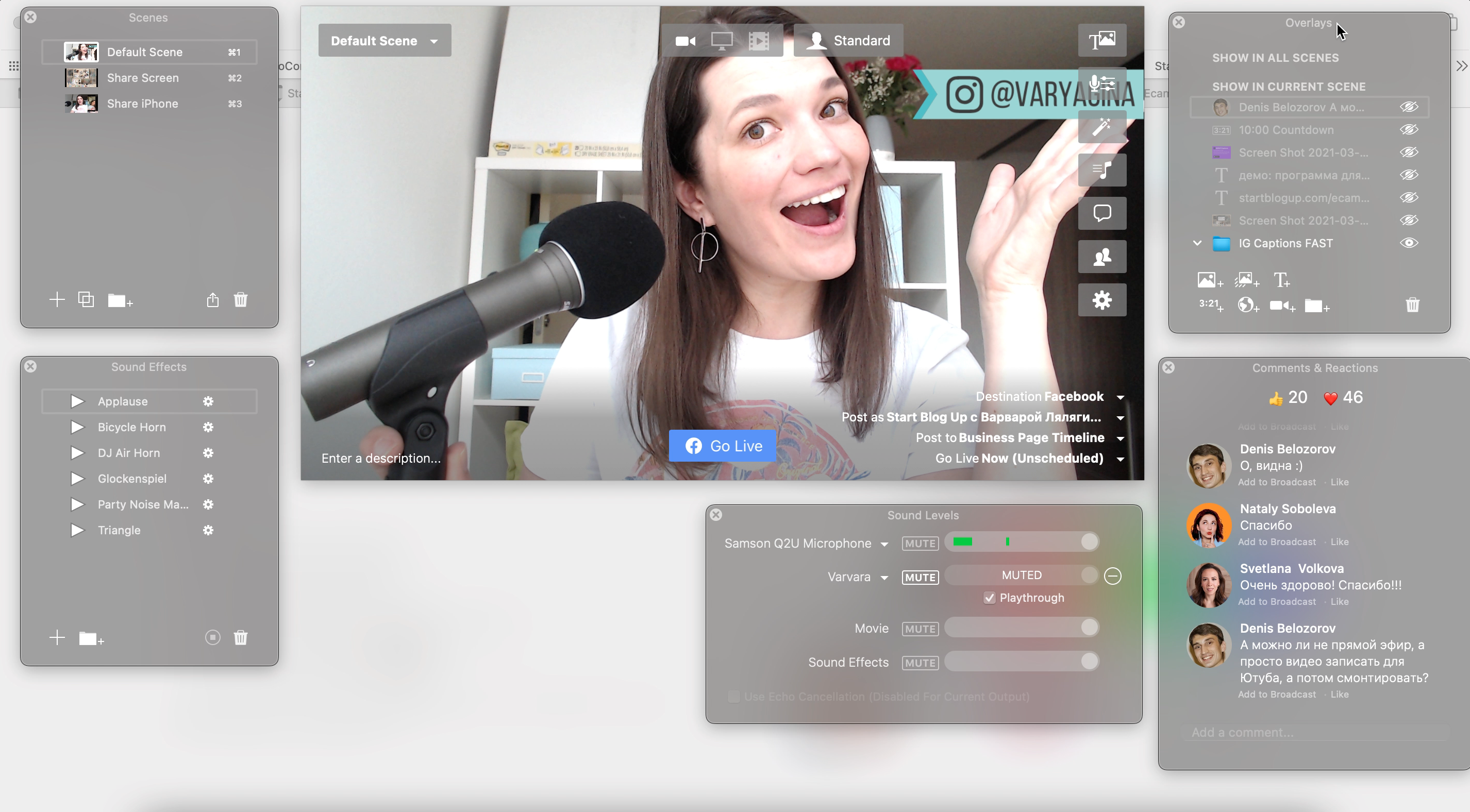
Окно настройки звука позволяет регулировать его качество работать со звуковыми эффектами. Показывает, какой микрофон подключен, как он работает в данный момент и каков уровень звука из него. В окне есть индикатор. Он помогает спикеру отрегулировать громкость звука. Например, отодвинуться от микрофона или избавиться от шумов. Есть индикатор слышимости наложенного видео, которое демонстрируется во время эфира, или звуковых эффектов.
Как использовать дополнительные звуковые эффекты во время прямого эфира (20:52)
Ещё одно окно звуковых эффектов позволяет накладывать поверх трансляции аплодисменты, гудки, звонки и другие звуки. Они будут слышны зрителям, но не спикеру. Имеющиеся звуки, как и картинки, можно объединять по папкам, а можно добавить свои отбивки или эффекты из библиотеки Ютьюба.
Как переключать сцены и ракурсы во время прямого эфира (21:45)
Окно переключения сцен позволяет в одно касание переключаться между экранами. Это нужно, чтобы демонстрировать то рабочую область компьютера, то выдавать изображение с камеры, то с экрана смартфона. Например, я проводила эфир о том, что такое Клабхаус и как он работает и выводила в прямой эфир Фейсбука экран своего мобильного, чтобы показать функционал площадки. С помощью выбора сцен можно демонстрировать картинку в картинке или делить экран на две части. В одной, например, вы рисуете на айпаде, в другой — зрители видят экран айпада и то, что у вас получается в реальном времени.
Чем ещё хороша программа? В финале трансляции вам даже не придётся ничего скачивать! Программа Ecamm Live сама сложит файл с записью в отдельную папку. Вы сразу приступите к монтажу или отправите видео на ютьюб-канал.

Таким образом вы репозиционируете свой контент и используете одно видео для создания других форматов контента.
Как начать пользоваться программой для прямых эфиров Ecamm Live (26:07)
Воспользуйтесь триал-периодом для теста программы. Если вам понравится — а я уверена, что так и будет — дальше Ecamm Live можно пользоваться за $16 в месяц. Ecamm Live — моя искренняя рекомендация. Она нужна всем, кто планирует или уже проводит прямые эфиры. За 4 года, которые я использую программу, я не нашла лучшего предложения. Могу с уверенностью сказать, что она стоит каждого доллара.
Протестрировать Ecamm Live на 14 дней бесплатно >>
Понравился пост, но нет времени применить на практике прямо сейчас?
Сохраняйте его к себе в Pinterest. Когда вы задумаетесь, как провести прямой эфир с компьютера, эта информация будет под рукой

*В посте использованы партнёрские ссылки


